Remplis le cadre avec le tissu
L'armure, la maille ou l'imprimé doit couvrir la plus grande partie de la photo. Un plan lointain de toute une pièce donne moins de texture au modèle à suivre.
Modèle de clip viral
Close fabric and color
Ce modèle de clip viral transforme une photo en vidéo Fabric Pass et garde le mouvement et le rythme du clip d'exemple. Photo facultative.
Environ 10 secondes
Sur cette page
Le panneau ci-dessous est le studio de l'accueil, déjà réglé sur Fabric Pass. Ajoute une photo facultative, garde le clip d'exemple comme référence de mouvement, choisis une qualité, et appuie sur Générer. Les crédits sont sur le bouton, et le muet est là pour un clip silencieux. Tu peux finir sur cette page.
Vidéo de référence
Fabric Pass
10s · 840 crédits · Seedance 2.5
Close fabric and color
Fabric Pass est un modèle de clip photo vers vidéo sur Genjutsu AI. Le clip d'exemple fixe le passage, la caméra et le rythme. Ajoute une photo pour changer le tissu, la couleur et le détail de matière, ou passe l'envoi et génère à partir du clip d'exemple seul.
Pour qui veut un clip Fabric Pass d'un textile qu'il peut montrer, sans retourner tourner. Sers-t'en pour un post tissu, une comparaison de deux armures, ou un aperçu du clip d'exemple lui-même.
Le clip d'exemple est la vidéo de référence de Fabric Pass. La qualité change la résolution, pas le passage. Muet coupe la bande son. Remplace le clip d'exemple par le tien et ce fichier devient la référence de mouvement, au prix de sa durée.
Contexte
Fabric Pass part d'un clip d'exemple publié, pas d'un prompt vide. Regarde la caméra, le passage et le rythme ici avant de dépenser un crédit. La génération utilise ce clip comme référence de mouvement.
Le clip d'exemple tient le passage de Fabric Pass. Une photo, si tu en ajoutes une, tient le textile. Sans photo, le rendu suit quand même le clip d'exemple.
Tu peux mettre ta propre vidéo de référence, et le prix suit ce fichier. Le résultat est un clip IA : indique-le quand une plateforme le demande, et n'envoie que des photos que tu as le droit d'utiliser.
Comment ça marche
01
Le générateur de cette page a déjà Fabric Pass sélectionné. Le clip d'exemple est la référence de mouvement, donc le chemin de caméra et le rythme restent avec ce clip. Le coût en crédits apparaît sur Générer une fois la durée connue.
02
Une photo est facultative pour Fabric Pass. Passe-la et le modèle de clip se rend quand même à partir du clip d'exemple. Envoie une à cinq images du tissu qui doit apparaître, et confirme que tu as le droit de les utiliser.
03
Appuie sur Générer. Le bouton affiche les crédits pour cette durée et cette qualité. Coche muet pour un clip silencieux que tu habilleras toi-même. La vidéo finie se joue dans ce panneau, et un travail échoué rend les crédits.
Conseils photo
Une photo rapprochée du tissu rend « Fabric Pass » plus facile à suivre. Le clip d'exemple garde le passage, et l'image fixe indique au modèle quel textile garder.
L'armure, la maille ou l'imprimé doit couvrir la plus grande partie de la photo. Un plan lointain de toute une pièce donne moins de texture au modèle à suivre.
Utilise une lumière égale. Évite le flou lourd et les filtres qui écrasent l'armure. La couleur doit rester proche du vrai tissu. Éclaircis une photo trop sombre avant de l'envoyer.
Cadre le tissu qui doit mener Fabric Pass. Plusieurs échantillons mélangés dans une photo peuvent être lus comme des matières différentes. Un second tissu va dans une seconde photo.
Envoie une photo que tu possèdes, ou que le fabricant a autorisée. N'utilise pas une photo d'échantillon dont tu n'as pas les droits. Confirme l'autorisation quand une photo est jointe, et indique que le clip est fait par IA quand une plateforme le demande.
Crédits
Le bouton Générer affiche le prix en crédits avant que tu commences. Il suit la durée de référence et la qualité que tu choisis. Un clip d'exemple plus long coûte plus, et le 1080p coûte plus que le 720p ou le 480p.
La durée du clip d'exemple est le défaut. Si une durée manque, le studio mesure le fichier, puis affiche les crédits. Ta propre vidéo de référence est tarifée à partir de ce fichier. Les clips trop longs sont refusés avant qu'un travail commence.
Laisse le muet décoché pour une bande son du modèle, ou coche-le et ajoute la musique plus tard. Le muet ne change pas la caméra ni le rythme. Un travail échoué rend les crédits.
Usages
Fabric Pass est un passage tissu réutilisable. Voici ce que les gens font une fois le clip d'exemple chargé.
Glisse le tissu dans Fabric Pass et publie un court clip. Le clip d'exemple fournit le passage. Dis que le clip est fait par IA.
Lance deux photos sur le même passage quand tu veux voir quelle couleur ou quelle armure tient. La caméra reste, donc la différence, c'est le textile.
Chaque textile dont tu as les droits peut avoir sa propre version. Un tissu par photo garde la matière claire. Ne prends pas un échantillon sur une page qui n'est pas à toi.
Passe l'envoi pour prévisualiser le clip d'exemple de Fabric Pass, ou pour vérifier la durée, la qualité et les crédits. Ajoute une photo de tissu au passage suivant.
Exemples
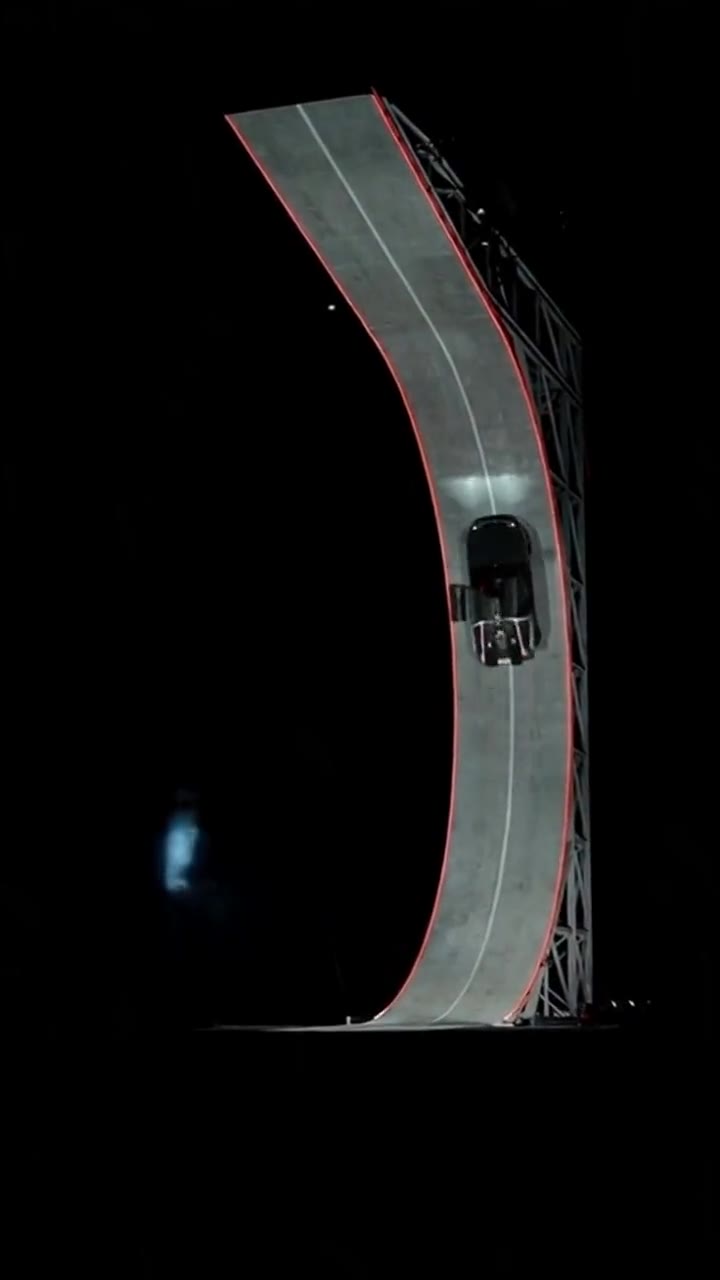
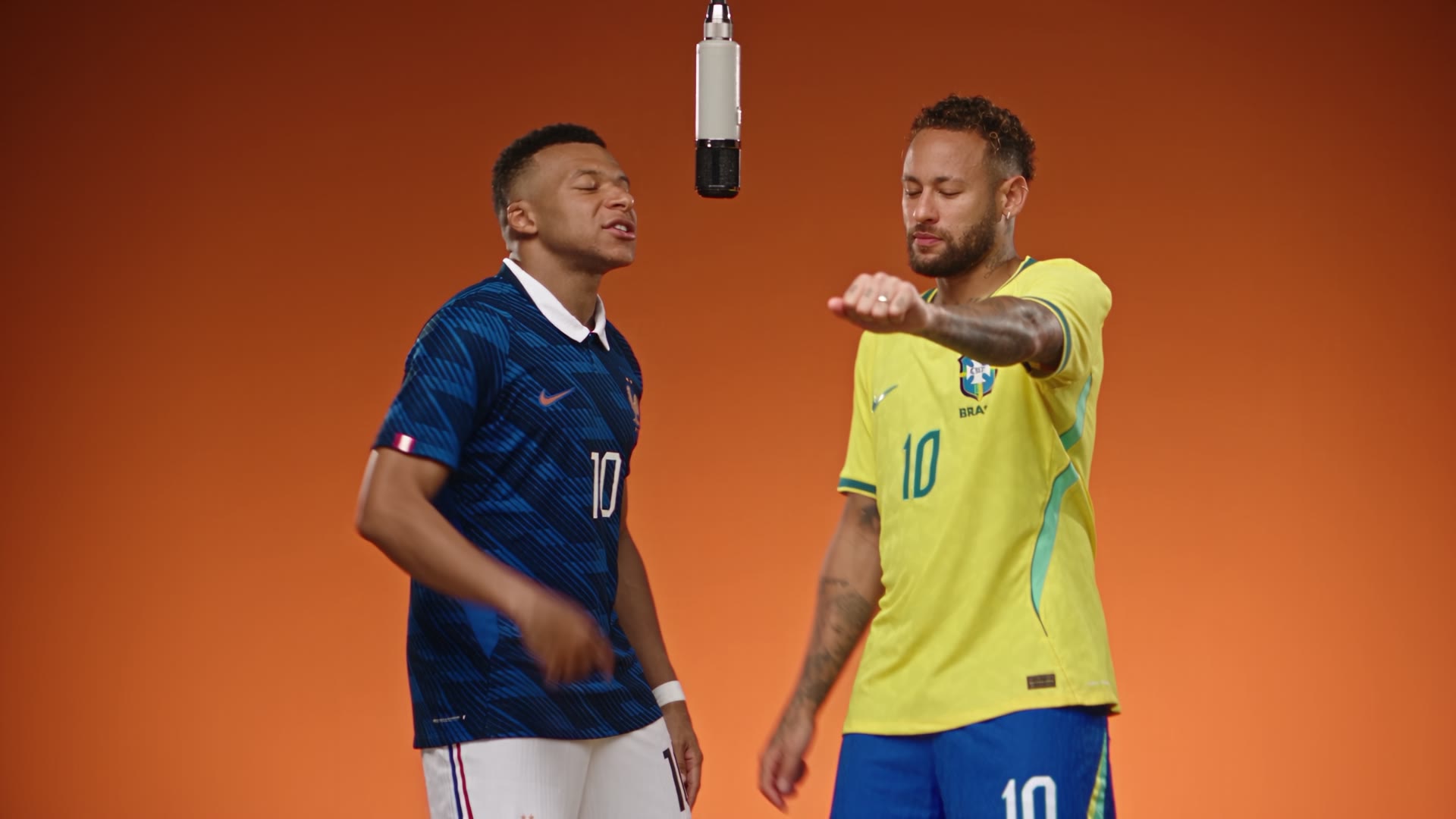
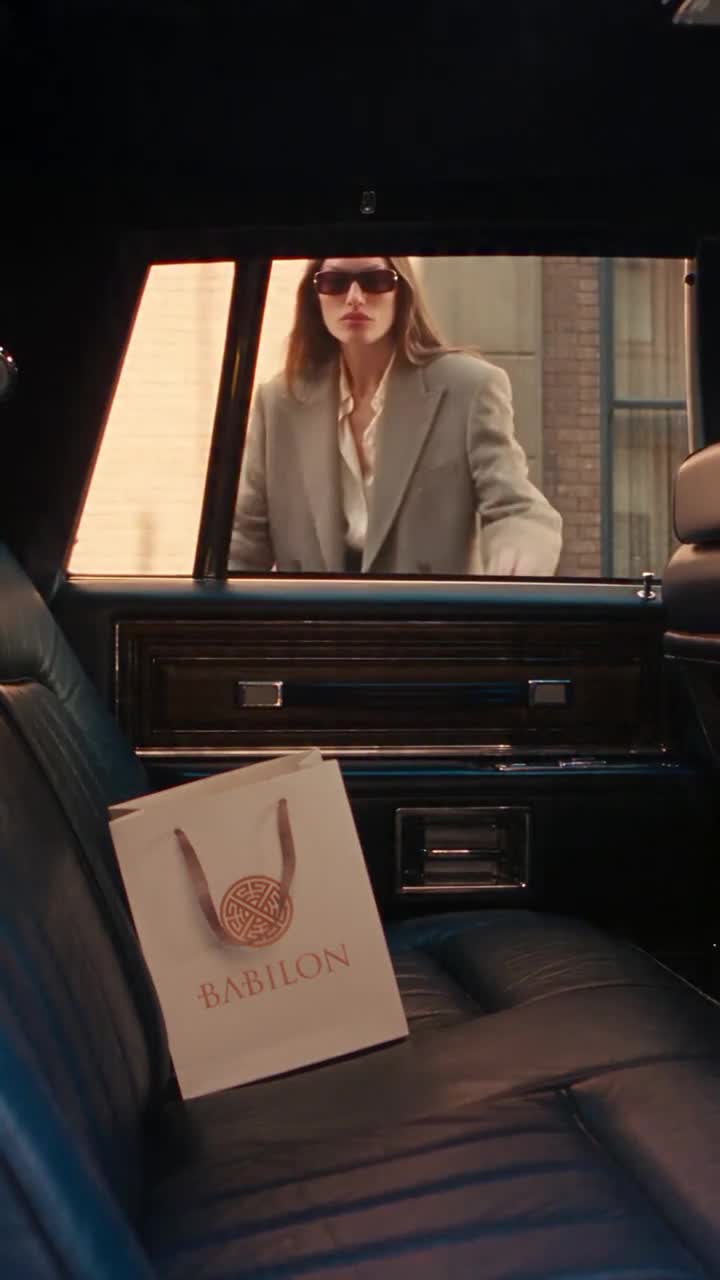
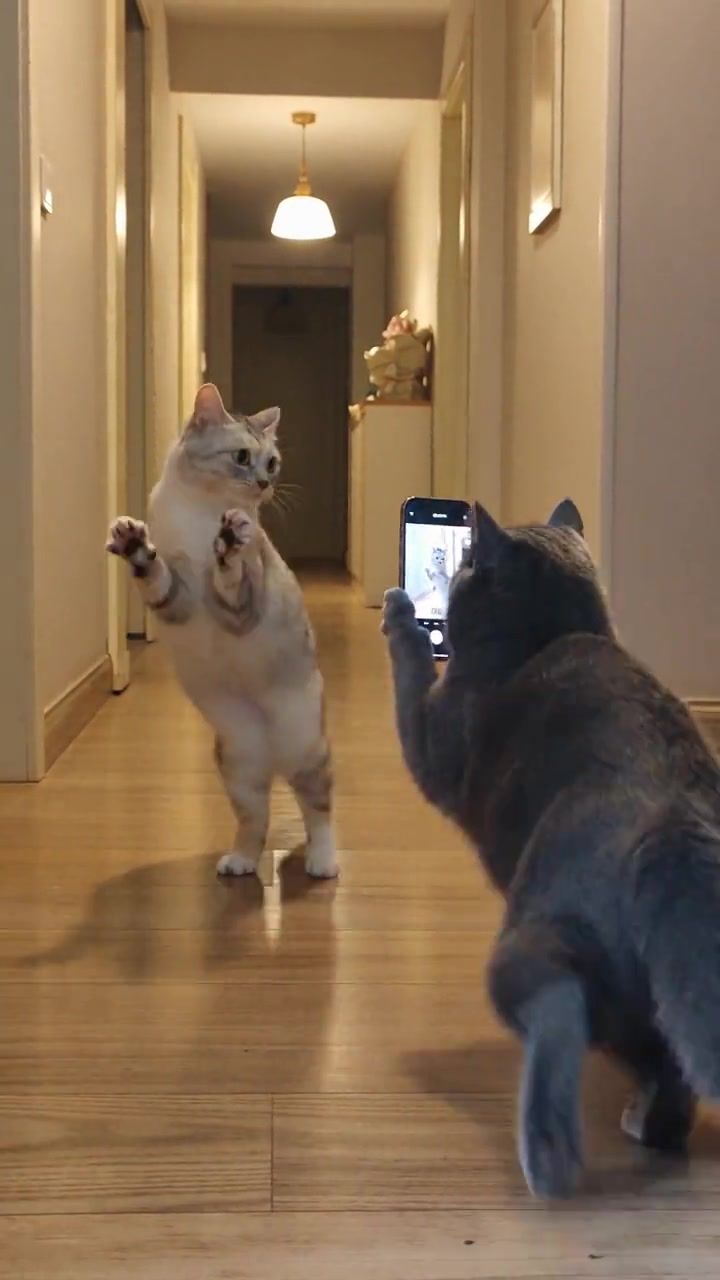
Le lecteur en haut est la référence de mouvement de Fabric Pass. La photo vers vidéo garde ce chemin de caméra et ce rythme. Une photo facultative peut changer qui ou quoi apparaît, et le même clip d'exemple est déjà chargé dans le générateur ci-dessus.
Les autres modèles de clips publiés utilisent le même studio photo vers vidéo. Chacun garde le mouvement de son propre clip d'exemple, et tu peux l'ouvrir pour générer sur la page de ce modèle de clip.
Fabric Pass est un modèle de clip photo vers vidéo. Un clip d'exemple fixe le passage, la caméra et le rythme. Tu peux envoyer une photo de tissu, en option, pour que la génération utilise ce textile dans le cadre.
Non. Tu peux générer à partir du modèle de clip seul. Envoie une photo quand tu veux que le tissu de ton image soit celui du clip.
On vise à garder les mouvements de caméra et la structure de durée du clip d'exemple, pas à réécrire le rythme.
Le prix est sur le bouton Générer et dépend de la durée de référence et de la qualité que tu choisis. Un clip plus long coûte plus. Le 1080p coûte plus que le 720p ou le 480p. Les travaux échoués rendent les crédits. Il n'y a pas de frais à part pour laisser la photo vide.
Oui. Coche muet quand tu veux un clip silencieux et ta propre bande son. Laisse-le décoché quand tu veux que le modèle inclue l'audio. Le muet ne change pas la référence de mouvement ni le rythme.
Une photo rapprochée, éclairée de façon égale, d'un seul textile, avec l'armure ou l'imprimé qui remplit le cadre, et le droit de l'utiliser. Évite les plans de pièce lointains, le flou lourd, et les photos dont tu n'as pas les droits. Tu peux aussi passer l'envoi et générer à partir du modèle de clip seul.
Non. Fabric Pass est un modèle de clip IA. Le clip d'exemple guide le mouvement et le rythme, et une photo peut changer qui ou quoi apparaît. Ne présente pas le fichier comme un enregistrement intact d'un vrai événement.
Oui. Retire le clip d'exemple du modèle de clip et envoie une vidéo de référence dont tu as les droits. Les crédits suivent alors la durée de ce fichier. Si le fichier est plus long que ce que le studio permet, le panneau le dit avant que tu génères.