Llena el encuadre
El producto debe verse grande, con los bordes y el empaque visibles. Un objeto minúsculo sobre una mesa cargada le deja poco al modelo para reconocer.
Plantilla viral
Keep the object readable
Esta plantilla viral convierte una foto en un vídeo de Product Pass y conserva el movimiento y el ritmo de la muestra. La foto es opcional.
Unos 10 segundos
En esta página
El panel de abajo es el estudio de la página de inicio, ya puesto en Product Pass. Añade una foto opcional, deja la muestra como referencia de movimiento, elige una calidad y pulsa Generar. Los créditos están en el botón, y silenciar está ahí para un clip en silencio. Puedes terminar en esta página.
Vídeo de referencia
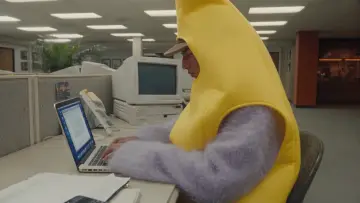
Product Pass
10s · 840 créditos · Seedance 2.5
Keep the object readable
Product Pass es una plantilla de foto a vídeo en Genjutsu AI. El clip de muestra fija el encuadre, la cámara y el ritmo. Añade una foto del producto para cambiar el objeto destacado, o omite la subida y genera solo la plantilla.
Para quien quiere un clip Product Pass de un producto que puede mostrar, sin repetir la toma. Sirve para una publicación corta de producto, una comparación de dos fotos de empaque o una vista previa del propio clip de muestra.
El clip de muestra es el vídeo de referencia de Product Pass. La calidad cambia la resolución, no el paso. Silenciar apaga la banda sonora. Si sustituyes la muestra por tu propio clip, ese archivo pasa a ser la referencia de movimiento y el precio sigue su duración.
Contexto
Product Pass empieza en un clip de muestra publicado, no en un prompt en blanco. Mira aquí el encuadre, el paso y el ritmo antes de gastar un crédito. La generación usa ese clip como referencia de movimiento.
El clip de muestra conserva el paso de Product Pass. Una foto, si la añades, sostiene el producto. Sin foto, la generación sigue la muestra.
Puedes poner tu propio vídeo de referencia, y el precio sigue ese archivo. El resultado es un clip de IA: márcalo cuando una plataforma lo pida, y sube solo fotos que tengas permiso para usar.
Cómo funciona
01
El generador de esta página ya tiene Product Pass seleccionado. El clip de muestra es la referencia de movimiento, así que la trayectoria de cámara y el ritmo se quedan con ese clip. El costo en créditos aparece en Generar cuando se conoce la duración.
02
La foto es opcional en Product Pass. Si la omites, la plantilla igual se genera desde el clip de muestra. Sube de una a cinco imágenes del producto que debe aparecer y confirma que tienes permiso para usarlas.
03
Pulsa Generar. El botón muestra los créditos de esta duración y esta calidad. Marca silenciar si quieres un clip en silencio al que le pondrás sonido tú. El vídeo terminado se reproduce en este panel, y un trabajo fallido devuelve los créditos.
Consejos de foto
Una foto clara del producto hace que Product Pass se reconozca mejor. El clip de muestra conserva el encuadre y el paso, y la foto fija le indica al modelo qué objeto entra.
El producto debe verse grande, con los bordes y el empaque visibles. Un objeto minúsculo sobre una mesa cargada le deja poco al modelo para reconocer.
La etiqueta, el material y el color deben verse nítidos. Evita el brillo, los filtros pesados y las dominantes de color. La luz de día pareja o una lámpara sencilla bastan. Si la foto está oscura, aclárala antes de subirla.
Recorta al producto que debe liderar Product Pass. Otros objetos pueden tomarse como sujeto. Para un segundo producto, sube una segunda foto.
Sube una foto que sea tuya o que la marca haya permitido. No uses una foto de anuncio sobre la que no tengas derechos. Confirma el permiso cuando adjuntes una foto y, si la plataforma lo pide, indica que el clip está hecho con IA.
Créditos
El botón Generar muestra el precio en créditos antes de empezar. Sigue la duración de la referencia y la calidad que eliges. Una muestra más larga cuesta más, y 1080p cuesta más que 720p o 480p.
La duración de la muestra es la predeterminada. Si falta una duración, el estudio mide el archivo y luego muestra los créditos. Tu propio vídeo de referencia se cobra a partir de ese archivo. Los clips demasiado largos se rechazan antes de que empiece un trabajo.
Deja silenciar apagado si quieres una banda sonora del modelo, o márcalo y añade música después. Silenciar no cambia la cámara ni el ritmo. Un trabajo fallido devuelve los créditos.
Casos de uso
Product Pass es un paso de producto reutilizable. Estos son los trabajos que se hacen cuando el clip de muestra ya está cargado.
Mete el producto en Product Pass y publica un clip corto. El clip de muestra aporta el encuadre y el paso. Indica que el clip está hecho con IA.
Ejecuta dos fotos del producto sobre el mismo paso cuando quieras ver qué foto de empaque se sostiene. La cámara se queda quieta, así que la diferencia es el objeto.
Cada producto sobre el que tengas derechos puede tener su propia versión. Un objeto por foto mantiene el sujeto claro. No saques una foto de una página que no sea tuya.
Omite la subida para previsualizar el clip de muestra de Product Pass, o para revisar duración, calidad y créditos. Añade una foto del producto en la siguiente pasada.
Ejemplos
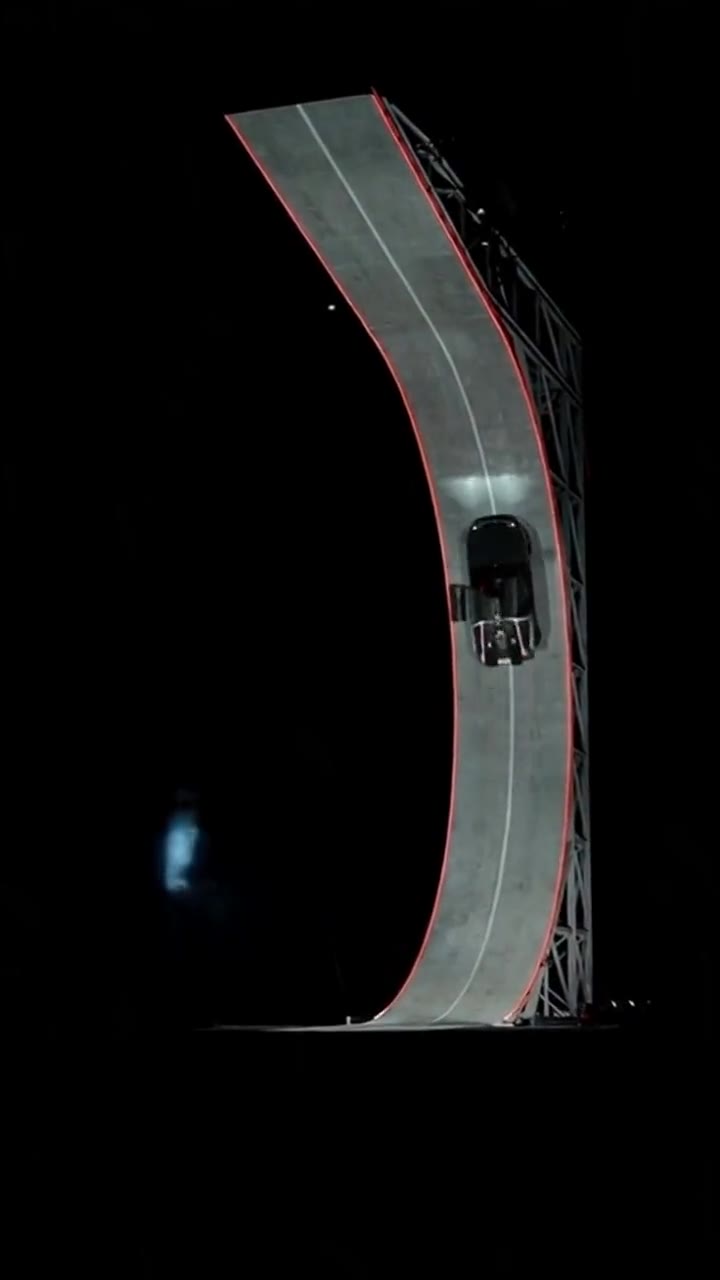
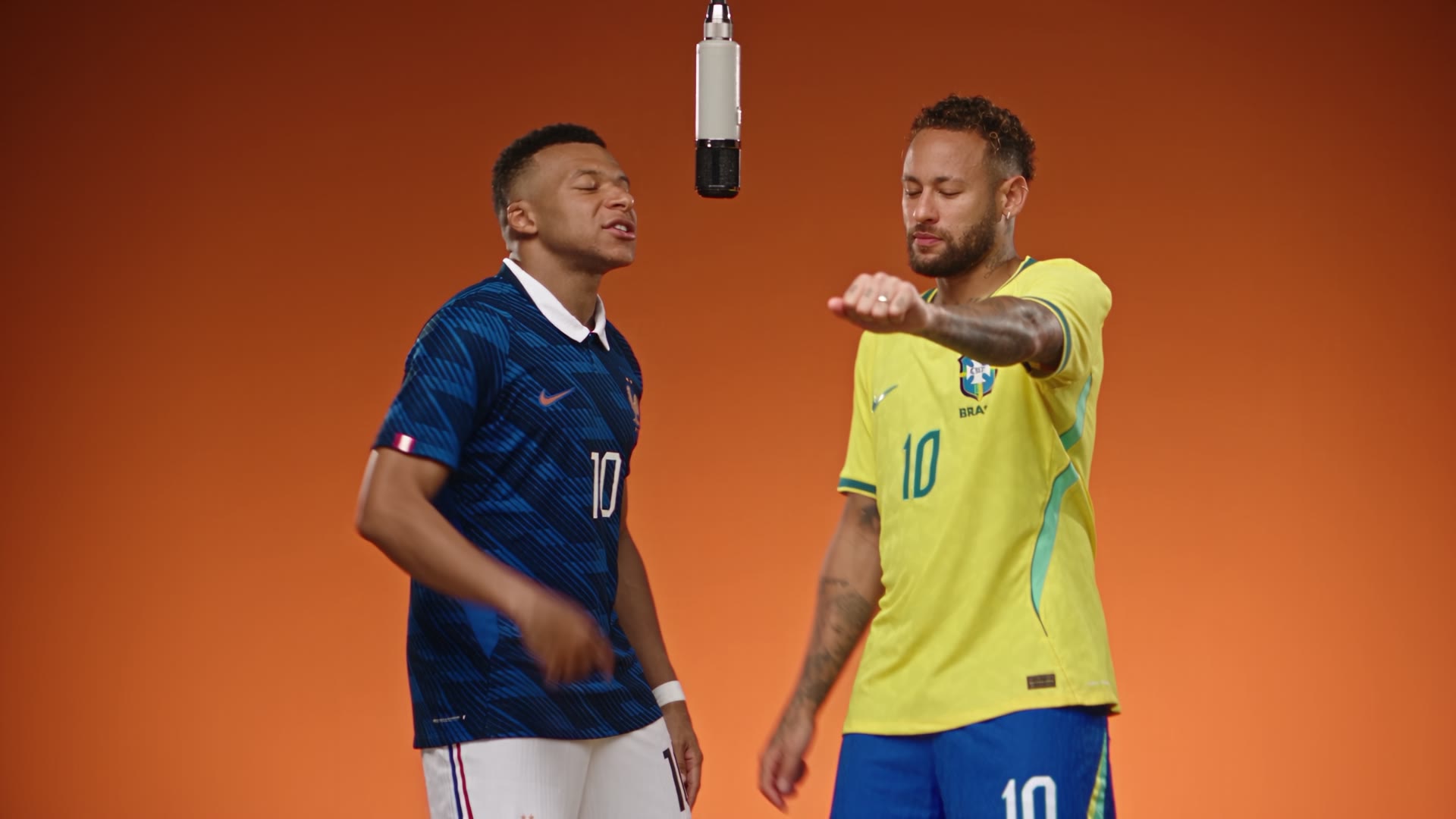
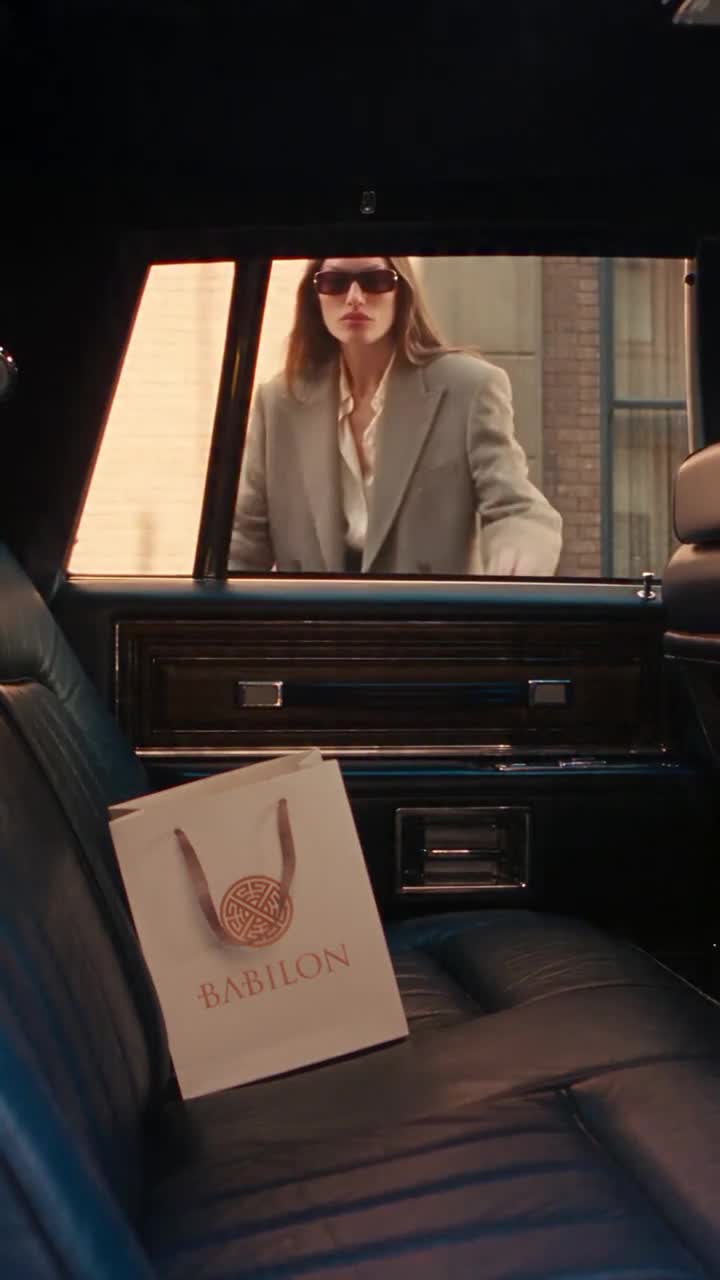
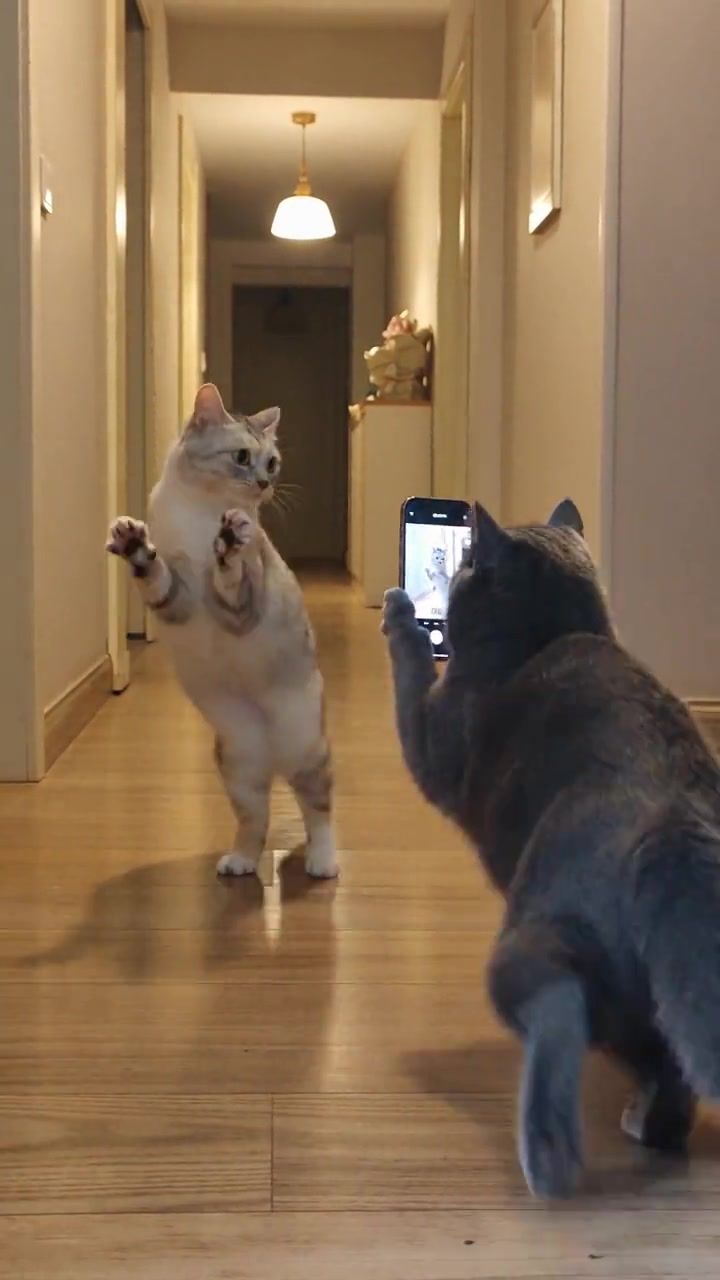
El reproductor de arriba es la referencia de movimiento de Product Pass. De foto a vídeo conserva esta trayectoria de cámara y este ritmo. Una foto opcional puede cambiar quién o qué aparece, y la misma muestra ya está cargada en el generador de arriba.
Las otras plantillas publicadas usan el mismo estudio de foto a vídeo. Cada una conserva el movimiento de su propia muestra, y puedes abrirla para generar en la página de esa plantilla.
Product Pass es una plantilla de foto a vídeo. Un clip de muestra fija el encuadre, la cámara y el ritmo. Puedes subir, si quieres, una foto del producto para que la generación use ese objeto en el encuadre.
No. Puedes generar solo con la plantilla. Sube una foto cuando quieras que el producto de tu imagen sea el del clip.
Buscamos conservar los movimientos de cámara y la estructura de ritmo de la muestra, no reescribir el ritmo.
El precio está en el botón Generar y depende de la duración de la referencia y de la calidad que elijas. Un clip más largo cuesta más. 1080p cuesta más que 720p o 480p. Los trabajos fallidos devuelven los créditos. No hay un cargo aparte por dejar la foto vacía.
Sí. Marca silenciar cuando quieras un clip en silencio y tu propia banda sonora. Déjalo apagado cuando quieras que el modelo incluya audio. Silenciar no cambia la referencia de movimiento ni el ritmo.
Una foto bien iluminada de un solo producto, grande en el encuadre, con la etiqueta y el material legibles, y permiso para usarla. Evita mesas cargadas, filtros pesados y fotos sobre las que no tengas derechos. También puedes omitir la subida y generar solo con la plantilla.
No. Product Pass es una plantilla de IA. La muestra guía el movimiento y el ritmo, y una foto puede cambiar quién o qué aparece. No presentes el archivo como una grabación intacta de un evento real.
Sí. Quita la muestra de la plantilla y sube un vídeo de referencia sobre el que tengas derechos. Los créditos siguen entonces la duración de ese archivo. Si el archivo es más largo de lo que permite el estudio, el panel lo dice antes de generar.