Die Tasche zeigen
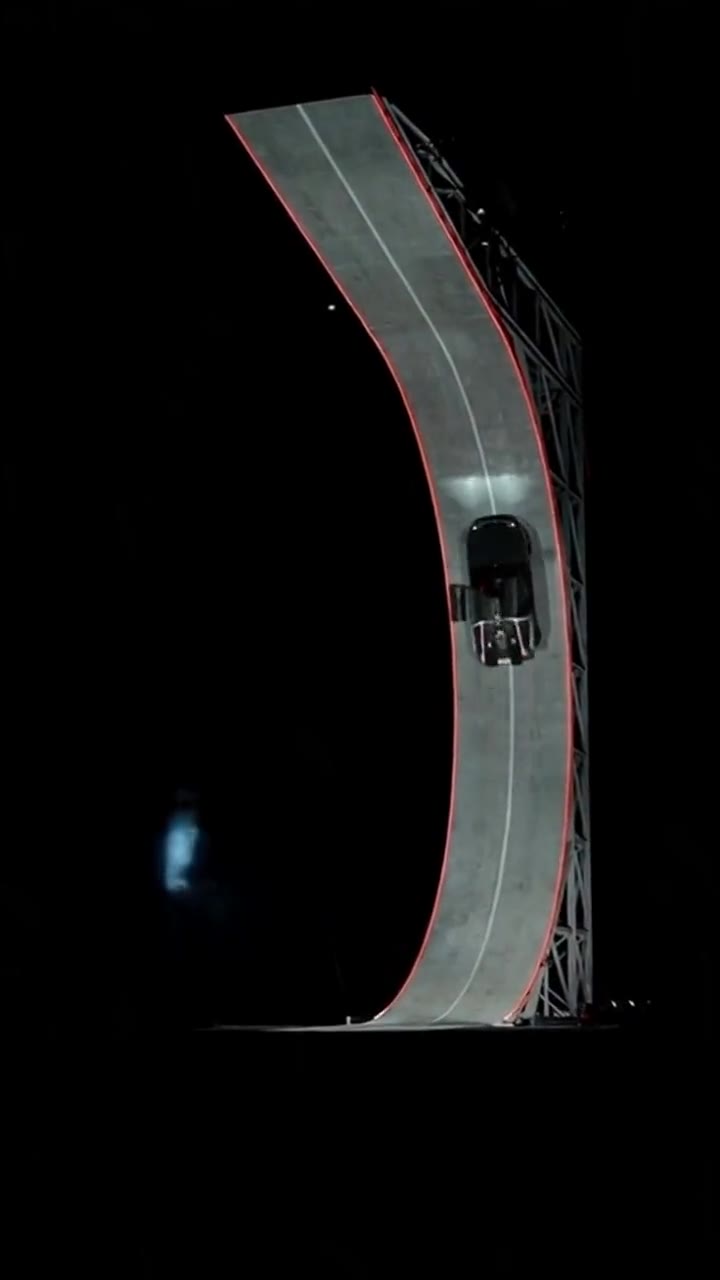
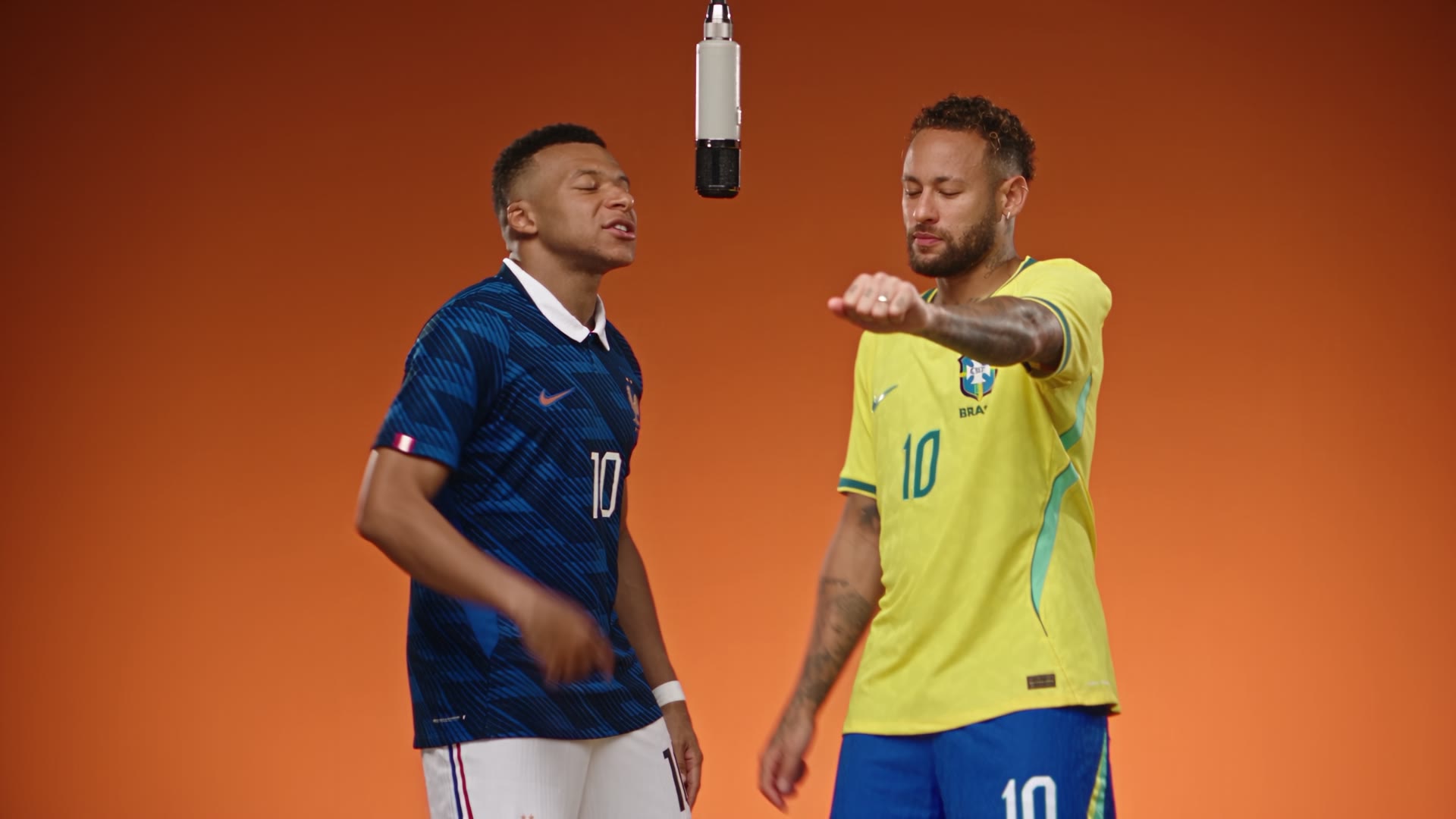
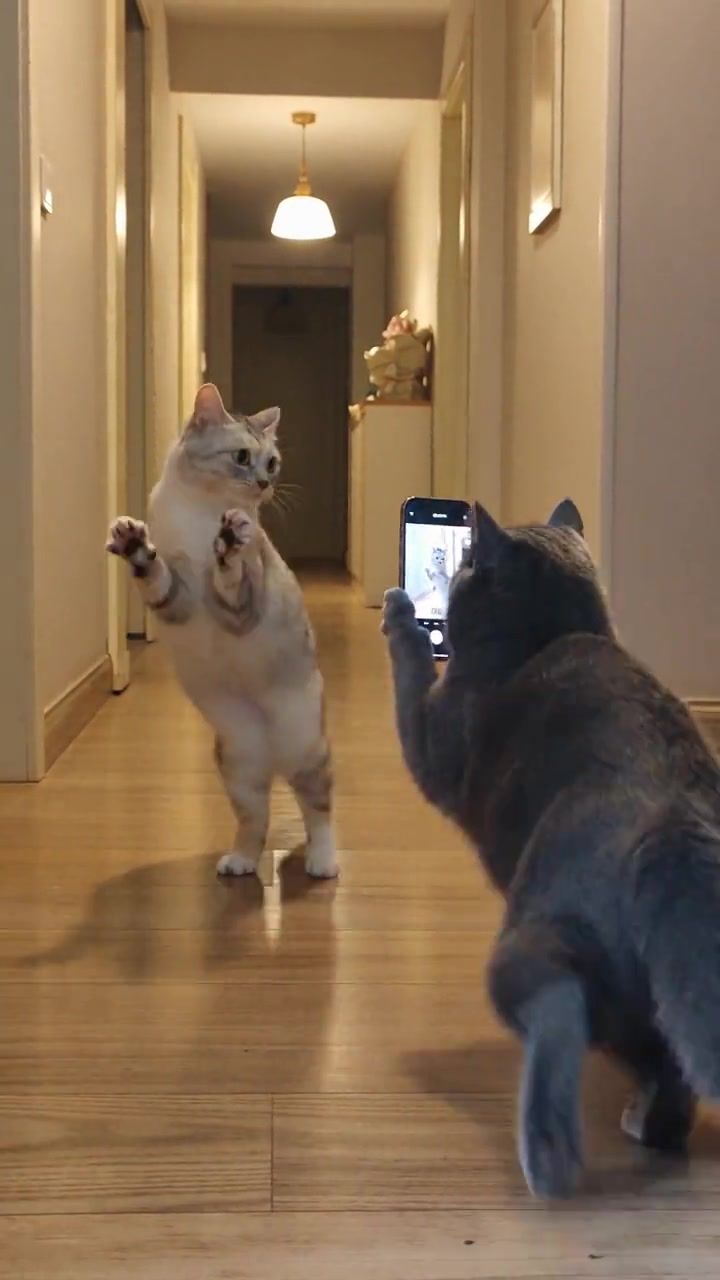
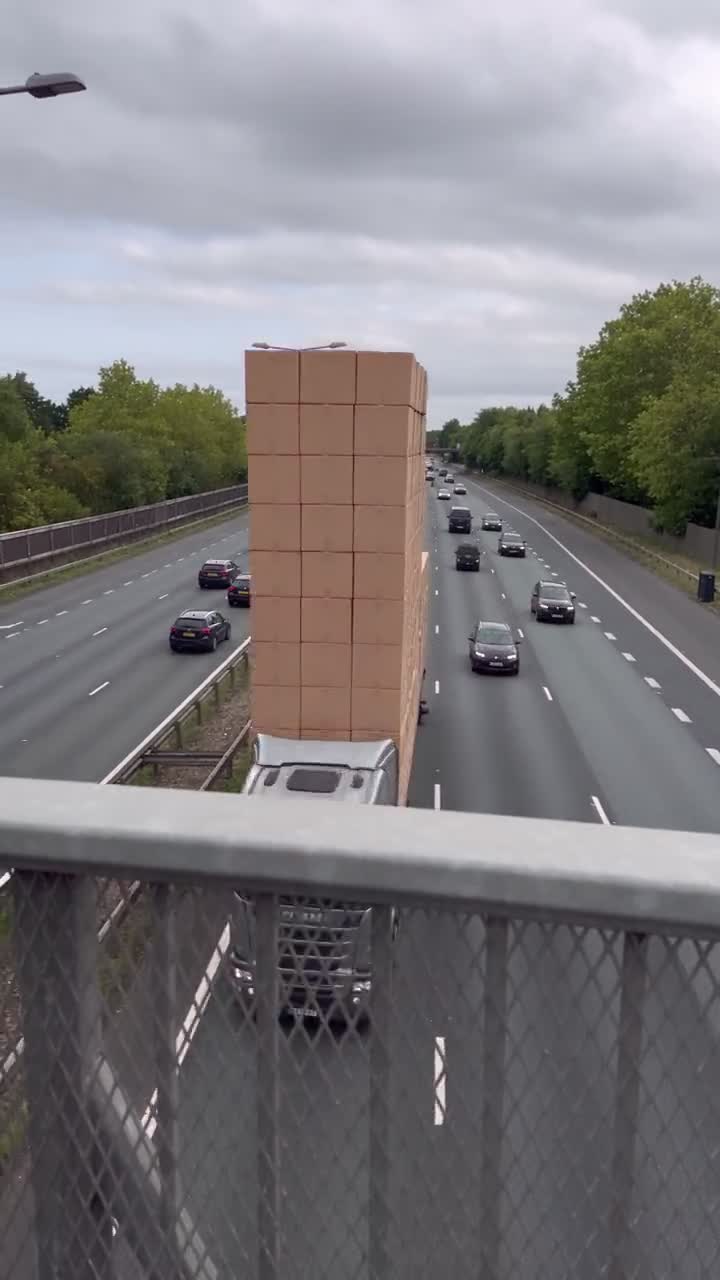
Nimm die Einkaufstasche von vorn oder im Dreiviertel, groß im Bild. Henkel, Nähte und Öffnung sollen sichtbar sein. Eine Tasche in einem Haufen oder nur der Henkel geben dem Modell zu wenig.
Virale Vorlage
Diese virale Vorlage macht aus einem Foto ein Smash and Grab-Video und behält Bewegung und Timing des Beispielclips. Foto optional.
Etwa 12 Sekunden
Auf dieser Seite
Das Panel unten ist das Studio der Startseite, schon auf Smash and Grab. Füge optional ein Foto hinzu, lass den Beispielclip die Bewegungsreferenz sein, wähl eine Qualität und tippe auf Generieren. Die Credits stehen auf dem Button, Stumm ist für einen stummen Clip da. Du kannst auf dieser Seite fertig werden.
Referenzvideo
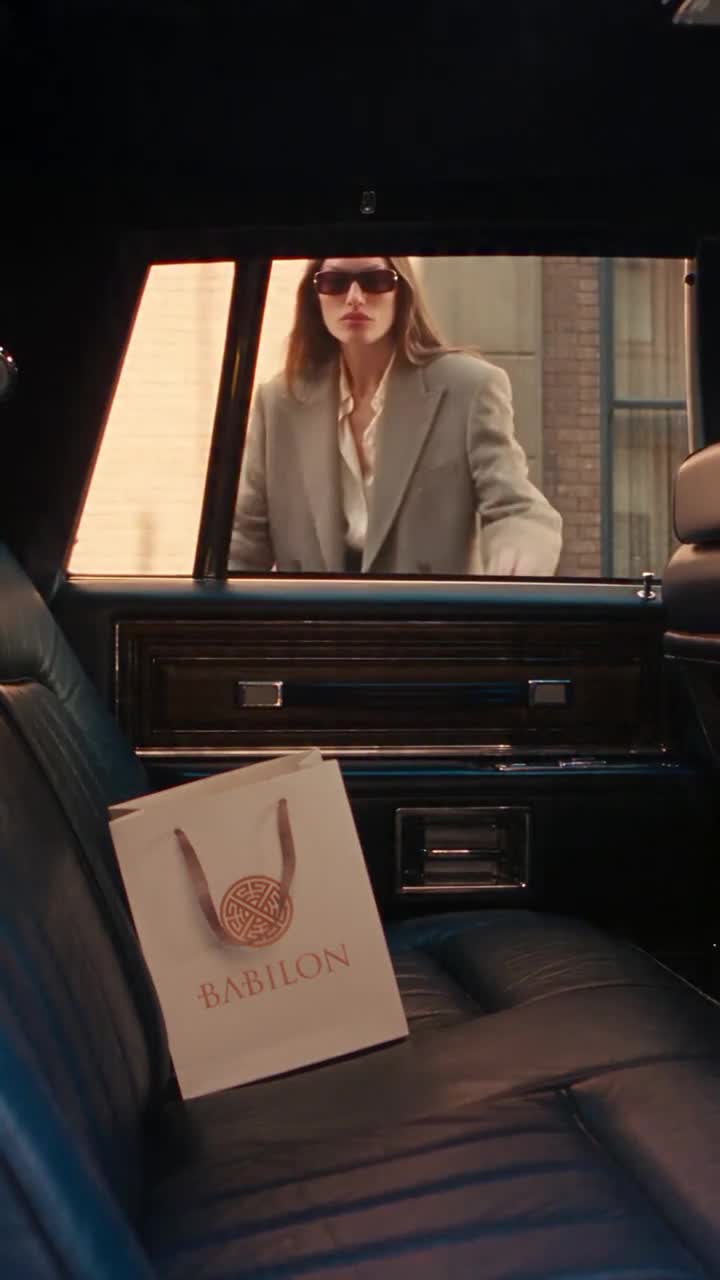
Smash and Grab
12s · 920 Credits · Seedance 2.5
Vorschau wird geladen
Vorschau wird geladen
Smash and Grab ist eine Foto-zu-Video-Vorlage auf Genjutsu AI. Der Beispielclip hält Kamera, Bewegung und Timing fest. Füge ein Einkaufstaschen-Foto hinzu, um diese Tasche in die Einstellung zu setzen, oder lass den Upload weg und generiere nur die Vorlage.
Für Leute, die einen Smash and Grab-Clip von einer Tasche wollen, die sie zeigen dürfen, ohne neu zu drehen. Für einen kurzen Produktpost, einen Vergleich zweier Taschenfotos oder eine Vorschau des Beispielclips.
Der Beispielclip ist das Referenzvideo für Smash and Grab. Qualität ändert die Auflösung, nicht die Bewegung. Stumm schaltet den Soundtrack aus. Ersetze den Beispielclip durch deinen eigenen Clip, dann wird diese Datei die Bewegungsreferenz, berechnet nach ihrer Länge.
Hintergrund
Smash and Grab startet von einem veröffentlichten Beispielclip, nicht von einem leeren Prompt. Schau dir hier Kamera, Bewegung und Timing an, bevor du einen Credit ausgibst. Die Generierung nutzt diesen Clip als Bewegungsreferenz.
Der Beispielclip hält die Bewegung für Smash and Grab. Ein Foto, wenn du eins hinzufügst, zeigt die Tasche. Ohne Foto folgt das Ergebnis weiter dem Beispielclip.
Du kannst dein eigenes Referenzvideo einsetzen, der Preis folgt dieser Datei. Das Ergebnis ist ein KI-Clip: kennzeichne ihn, wenn eine Plattform das verlangt, und lade nur Fotos hoch, die du nutzen darfst.
So funktioniert es
01
Der Generator auf dieser Seite hat Smash and Grab schon gewählt. Der Beispielclip ist die Bewegungsreferenz, Kamerapfad und Timing bleiben bei diesem Clip. Die Credit-Kosten stehen auf Generieren, sobald die Länge bekannt ist.
02
Ein Foto ist für Smash and Grab optional. Ohne Foto rendert die Vorlage weiter aus dem Beispielclip. Lade ein bis fünf Bilder der Tasche hoch, die erscheinen soll, und bestätige, dass du sie nutzen darfst.
03
Tippe auf Generieren. Der Button zeigt die Credits für diese Länge und Qualität. Hake Stumm an, wenn du einen stummen Clip selbst vertonen willst. Das fertige Video spielt in diesem Panel, ein fehlgeschlagener Job gibt die Credits zurück.
Fototipps
Ein klares Taschenfoto macht Smash and Grab leichter erkennbar. Der Beispielclip behält die Bewegung, das Standbild zeigt dem Modell, welche Tasche rein soll.
Nimm die Einkaufstasche von vorn oder im Dreiviertel, groß im Bild. Henkel, Nähte und Öffnung sollen sichtbar sein. Eine Tasche in einem Haufen oder nur der Henkel geben dem Modell zu wenig.
Logo, Schriftzug oder Druck sollen scharf genug zum Lesen sein. Keine Unschärfe, keine starken Filter und keine Farbstiche, die den Druck auswaschen. Ein dunkles Foto vorher aufhellen.
Schneide auf die Tasche, die Smash and Grab führen soll. Weitere Taschen und andere Produkte können als Motiv gelesen werden. Für eine zweite Tasche lade ein zweites Foto hoch.
Lade ein Foto hoch, das dir gehört oder das Marke oder Besitzer freigegeben haben. Zieh kein Produktfoto von einer Seite, zu der du keine Rechte hast. Bestätige die Erlaubnis, wenn ein Foto dranhängt, und kennzeichne den Clip als KI, wenn eine Plattform das verlangt.
Credits
Der Generieren-Button zeigt den Credit-Preis, bevor du startest. Er folgt der Referenzlänge und der Qualität, die du wählst. Ein längerer Beispielclip kostet mehr, und 1080p kostet mehr als 720p oder 480p.
Die Länge des Beispielclips ist der Standard. Fehlt eine Dauer, misst das Studio die Datei und zeigt dann die Credits. Dein eigenes Referenzvideo wird nach dieser Datei berechnet. Zu lange Clips werden abgelehnt, bevor ein Job startet.
Lass Stumm aus, wenn der Soundtrack vom Modell kommen soll, oder hake Stumm an und leg die Musik später dazu. Stumm ändert weder Kamera noch Timing. Ein fehlgeschlagener Job gibt die Credits zurück.
Einsatz
Smash and Grab ist eine wiederverwendbare Produktbewegung. Das sind die Jobs, die Leute starten, sobald der Beispielclip geladen ist.
Leg die Einkaufstasche in Smash and Grab und poste einen kurzen Clip. Die Bewegung kommt vom Beispielclip. Sag, dass der Clip KI ist.
Lauf dieselbe Bewegung mit zwei Fotos, wenn du sehen willst, welcher Winkel oder Druck trägt. Die Kamera bleibt, der Unterschied ist die Tasche.
Jede Tasche, zu der du Rechte hast, kann eine eigene Version bekommen. Eine Tasche pro Foto hält das Motiv klar. Zieh keine Verpackung von einer Seite, die dir nicht gehört.
Lass den Upload weg, um den Smash and Grab-Beispielclip vorzuschauen oder Länge, Qualität und Credits zu prüfen. Das Taschenfoto kommt im nächsten Durchgang dazu.
Beispiele
Der Player oben ist die Bewegungsreferenz für Smash and Grab. Foto-zu-Video behält diesen Kamerapfad und dieses Timing. Ein optionales Foto kann wechseln, wer oder was erscheint, und derselbe Beispielclip liegt schon im Generator oben.
Andere veröffentlichte Vorlagen nutzen dasselbe Foto-zu-Video-Studio. Jede behält die Bewegung ihres Beispielclips, und du kannst sie öffnen, um auf ihrer Seite zu generieren.
Smash and Grab ist eine Foto-zu-Video-Vorlage. Ein Beispielclip hält Kamera, Bewegung und Timing fest. Du kannst optional ein Einkaufstaschen-Foto hochladen, damit die Generierung diese Tasche im Bild nutzt.
Nein. Du kannst nur aus der Vorlage generieren. Lade ein Foto hoch, wenn die Tasche auf deinem Bild die im Clip sein soll.
Wir halten Kamerabewegung und Timing-Struktur des Beispielclips. Der Rhythmus wird nicht neu geschrieben.
Der Preis steht auf dem Generieren-Button und hängt von der Referenzlänge und der gewählten Qualität ab. Ein längerer Clip kostet mehr. 1080p kostet mehr als 720p oder 480p. Fehlgeschlagene Jobs geben die Credits zurück. Ein leeres Fotofeld hat keine Extra-Gebühr.
Ja. Hake Stumm an, wenn du einen stummen Clip und deinen eigenen Soundtrack willst. Lass es aus, wenn das Modell Ton mitliefern soll. Stumm ändert weder die Bewegungsreferenz noch das Timing.
Ein gut belichtetes Foto einer Einkaufstasche, Logo oder Druck lesbar, und du darfst es nutzen. Keine unordentlichen Haufen, keine starken Filter und keine Produktbilder ohne Rechte. Du kannst den Upload auch weglassen und nur aus der Vorlage generieren.
Nein. Smash and Grab ist eine KI-Vorlage. Der Beispielclip führt Bewegung und Timing, ein Foto kann wechseln, wer oder was erscheint. Gib die Datei nicht als unberührte Aufnahme eines echten Ereignisses aus.
Ja. Entferne den Beispielclip der Vorlage und lade ein Referenzvideo hoch, zu dem du Rechte hast. Die Credits folgen dann der Länge dieser Datei. Ist die Datei länger, als das Studio erlaubt, sagt das Panel das, bevor du generierst.